


Vous perdez du temps à chercher des informations dans vos fichiers Word, au fin fond de votre réseau interne ? Vous devez réexpliquer chaque fois comment faire une opération à chaque nouveau collaborateur ou stagiaire ?
La dispersion de nos informations numériques, renforcée par la multiplication des outils, est une plaie au quotidien. C’est ce contre quoi on vous propose de lutter avec cet article, en présentant un outil : Notion.
Notion se positionne comme une solution tout-en-un pour centraliser des informations. Parfois qualifié de « second cerveau » pour l’entreprise, cet outil vous permet de centraliser vos connaissances avec différentes approches (wiki, tableau, colonnes « Kanban », etc.)
Il appartient à la famille des outils no-code : vous pouvez construire des systèmes d’organisation numérique sans écrire une ligne de code.
Pourquoi utiliser Notion dans votre entreprise ?
Les signaux qui montrent que vous en avez besoin
Au regard de ce que l’on évoquait ci-dessus, Notion est particulièrement pertinent si vous rencontrez ces situations :
- Vous perdez du temps à chercher où est stockée telle ou telle information
- Vous devez réexpliquer sans cesse les mêmes processus à vos collaborateurs
- Vos informations importantes sont éparpillées (un peu sur le réseau, un peu dans des mails, un peu sur Teams, un peu sur un petit post-it sous votre clavier…)
- Vous n’avez pas encore d’outils de gestion de projet dédiés ou de CRM en place
- Vous voulez centraliser votre documentation sans investir dans des logiciels métier coûteux
Notion fonctionne particulièrement bien dans les petites structures (de 1 à 20 personnes) qui n’ont pas encore d’autres solutions mises en place. C’est une excellente première étape avant d’investir dans des outils plus spécialisés.
D’autres solutions existent selon votre besoin : Trello pour du Kanban, Asana pour la gestion de projet avancée, Airtable pour les bases de données techniques, ou Microsoft Loop si vous utilisez déjà Microsoft 365
Comment fonctionne Notion ?
Le principe : des briques pour construire votre outil sur-mesure
Notion fonctionne sur un principe de blocs modulaires. Chaque élément que vous ajoutez est un bloc :
- Un paragraphe de texte
- Une image ou une vidéo
- Un tableau ou une liste
- Une base de données
Vous assemblez ces blocs pour construire vos pages, comme le proposent désormais les éditeurs visuels de sites web (Wix, Jimdo… ou même WordPress).
L’outil repose sur une structure de pages et de sous-pages. Vous organisez votre arborescence comme des dossiers gigognes, mais avec une interface visuelle plus proche d’un site web que d’un explorateur de fichiers classique.
La force de Notion : les bases de données
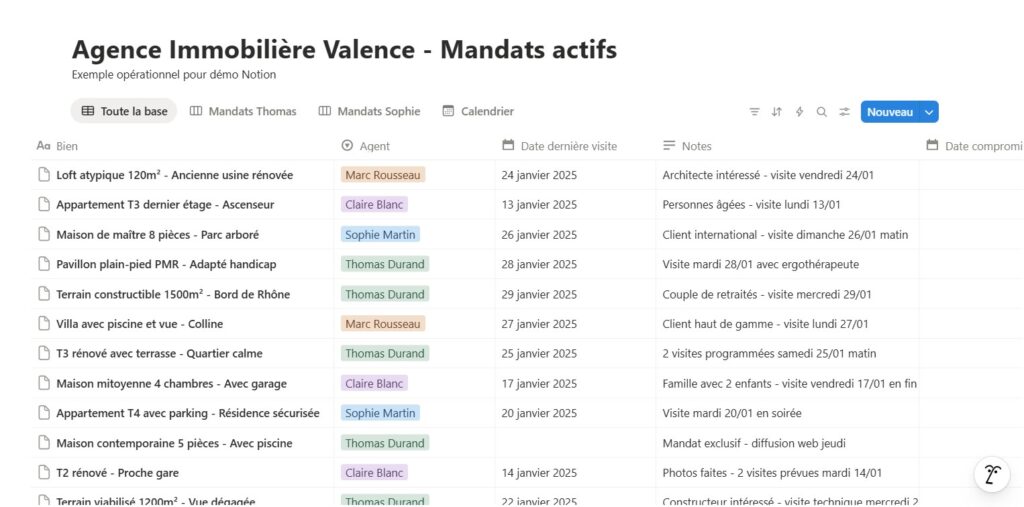
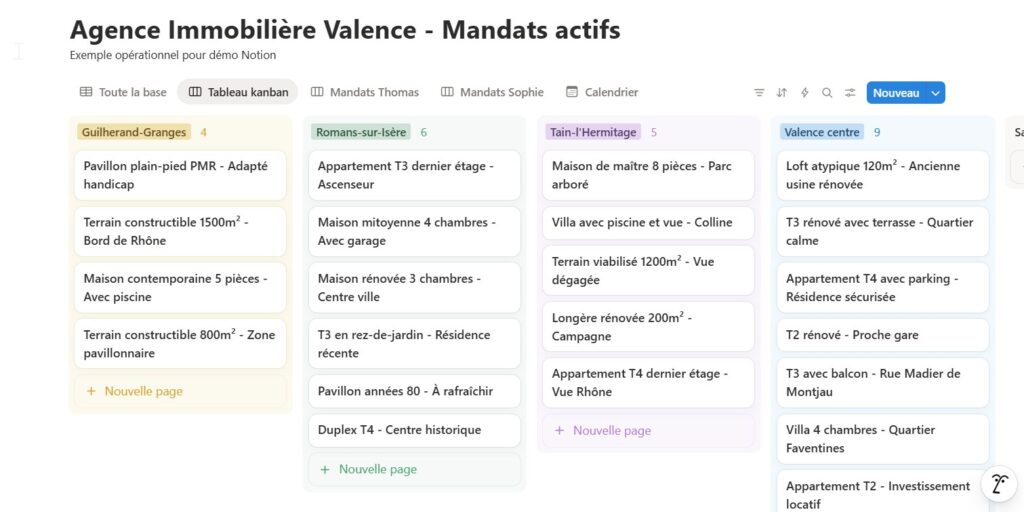
Contrairement à un tableur Excel classique, une base de données Notion sépare le fond de la forme. Vous stockez vos données une seule fois, mais vous pouvez les afficher sous plusieurs vues différentes :
- Une liste simple
- Un calendrier
- Une galerie d’images
- Un tableau de gestion de projet (type Kanban)
Cette flexibilité fait de Notion un outil très polyvalent. Par exemple, vous pouvez avoir votre liste de prospects en vue tableau Kanban pour le commercial, et la même base affichée en calendrier pour planifier les relances.
Par exemple, ci-dessous une vue tableau « Façon Excel » :
Ces mêmes informations peuvent être visualisées dans une vue par colonne, aussi appelée « Kanban » :
Trois exemples de cas d’usages
Créer votre base de connaissances interne
Le départ d’un collaborateur ou l’arrivée d’un stagiaire met immédiatement en lumière le problème : on ne dispose pas souvent d’une documentation centralisé pour définir « comment faire », et vous finissez par vous demander « où est-ce qu’on avait mis la procédure pour faire un article sur le site web ? ».
Notion vous propose de créer un wiki d’entreprise ou un intranet léger pour pérenniser l’information et la rendre accessible à tous.
L’avantage par rapport à un serveur de fichiers classique est la mise en forme et la navigation. Vous créez des pages accueillantes avec des liens internes, des visuels, des vidéos explicatives. Vos collaborateurs ont envie de consulter et mettre à jour l’information, au lieu de subir une arborescence de dossiers.
Ce que vous pouvez y mettre :
- Le détail de vos processus métiers (comment traiter une commande, comment préparer une intervention, comment répondre à une réclamation),
- Une centralisation des outils numériques utilisés dans l’entreprise, avec des liens,
- Une FAQ interne avec les questions que tout le monde pose,
- Etc.
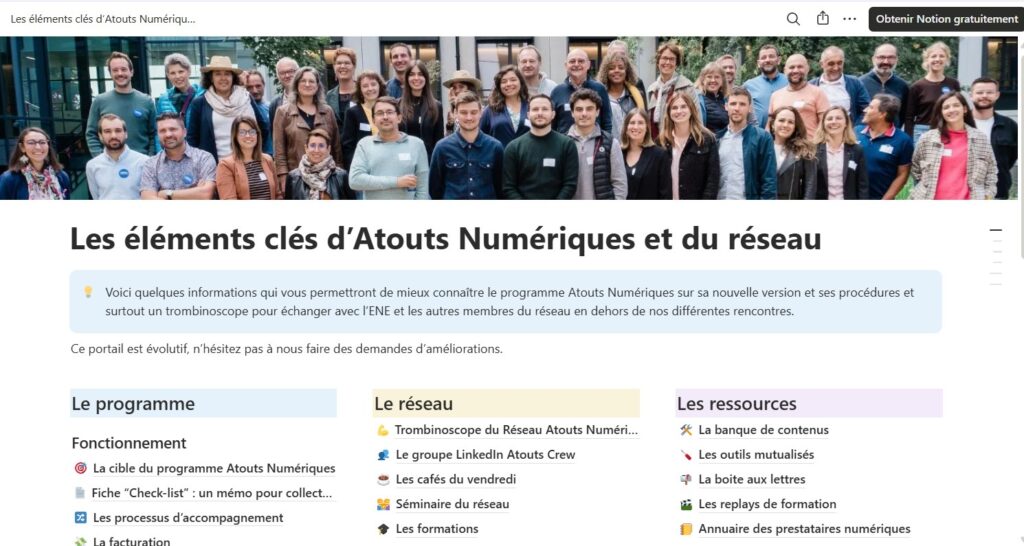
C’est l’esprit des exemples ci-dessous qui nous permettent d’animer la communauté de conseillers Atouts Numériques.
Une page d’accueil qui permet aux utilisateurs de retrouver des informations avec une mise en forme visuelle adaptée.
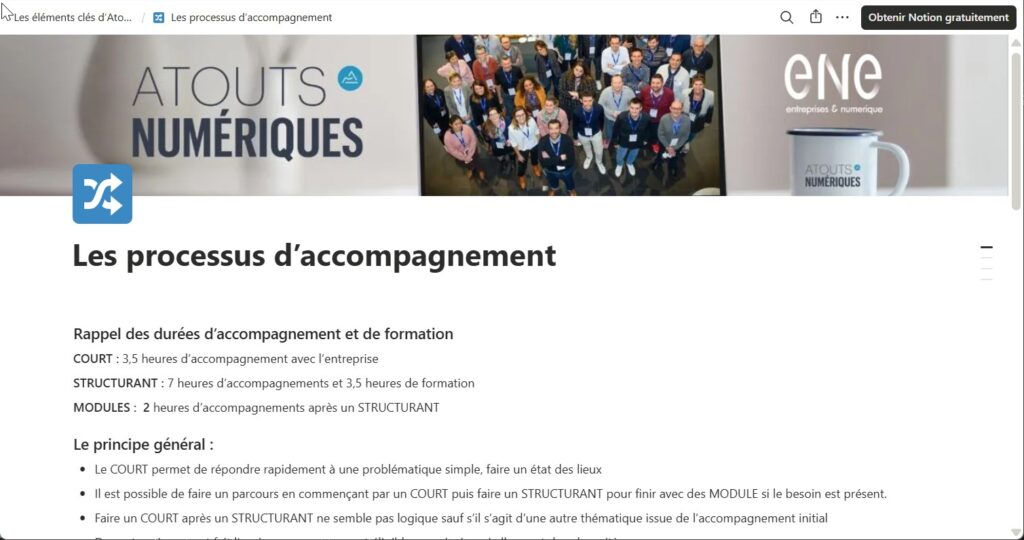
Ensuite les pages peuvent contenir des informations simple, textes et images, à la manière d’un document Word :
Des informations davantage mises en forme, comme ci-dessous, notre trombinoscope :
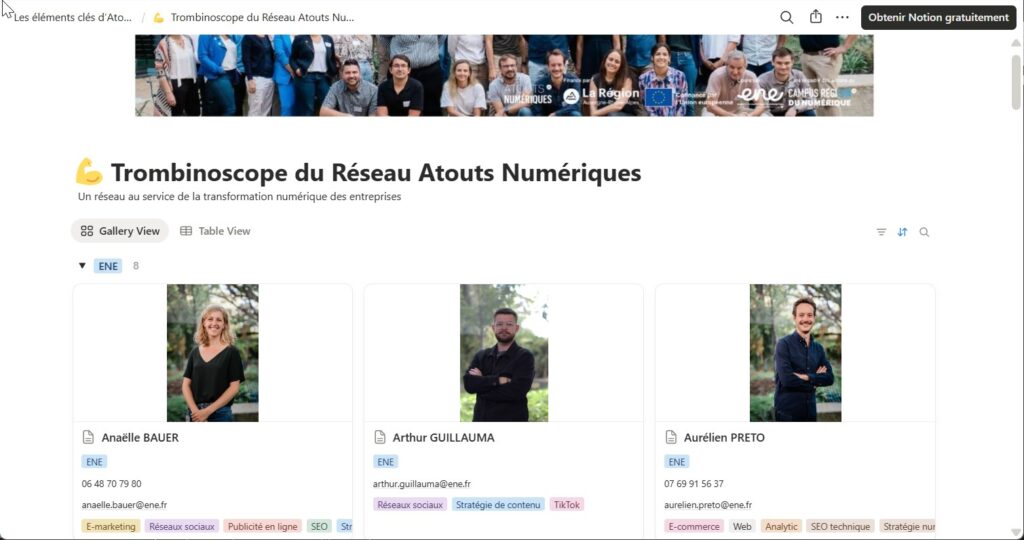
Ou encore notre bibliothèque de contenus partagés :
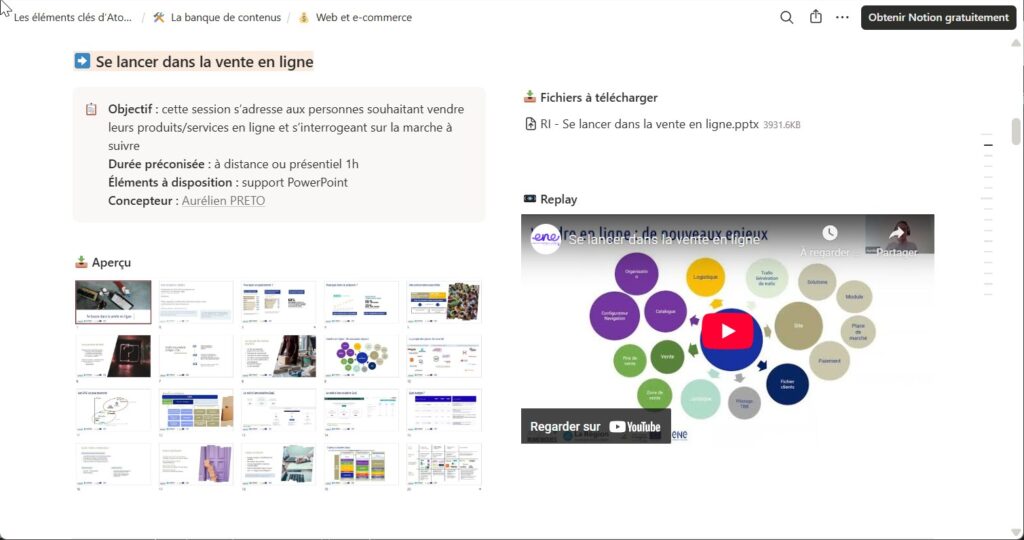
C’est certainement l’utilisation la plus simple de Notion, et qui peut être un premier pas idéal vers plus de collaboration numérique.
Structurer votre veille stratégique
Vous tombez régulièrement sur des articles intéressants, des retours d’expérience utiles, des évolutions réglementaires à suivre. Mais ces ressources finissent perdues dans vos favoris de navigateur ou dans des fils de discussion. Résultat : au moment où vous en avez besoin, impossible de remettre la main dessus.
La solution avec Notion
L’extension de navigateur « Web Clipper » vous permet de capturer du contenu web en deux clics et de l’organiser intelligemment.
Comment ça marche ?
- Vous installez l’extension Web Clipper dans votre navigateur (Chrome, Firefox, Safari…)
- Quand vous trouvez un article pertinent, vous cliquez sur l’extension
- La page est enregistrée automatiquement dans votre base de données Notion dédiée à la veille
L’outil récupère automatiquement le contenu, le titre et l’image. Vous ajoutez ensuite en quelques secondes :
- Des étiquettes (tags) pour classer par thématique
- Un résumé rapide si besoin
- Une mention si le contenu doit être partagé avec l’équipe
Notre utilisation à l’ENE
Nous alimentons quotidiennement une base de veille avec les articles sur la transformation numérique, les nouveaux outils, les évolutions réglementaires. Nous organisons ensuite les ressources pertinentes avec 2-3 tags, qui nous permettent de filtrer « À partager en webinaire » ou « À intégrer dans les formations » selon nos besoins.
Un tableau reprend donc l’ensemble des éléments enregistrés via le « Clipper » ou manuellement.
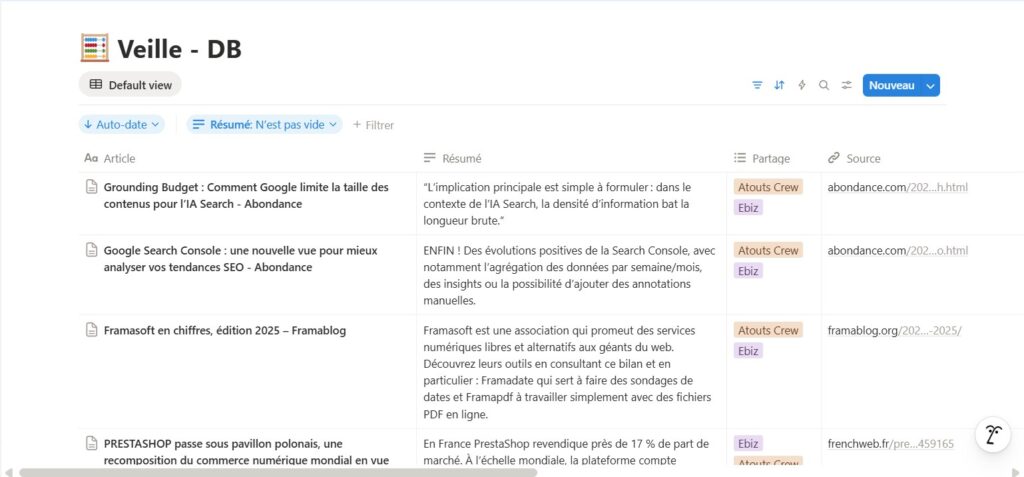
Chaque élément contient le contenu de l’article, et il est possible de l’ouvrir comme dans la capture ci-dessous.
Vous noterez également que Notion m’averti que cette page est accessible publiquement si l’on dispose le lien : c’est à configurer en fonction des besoins, par page ou ensemble de page.
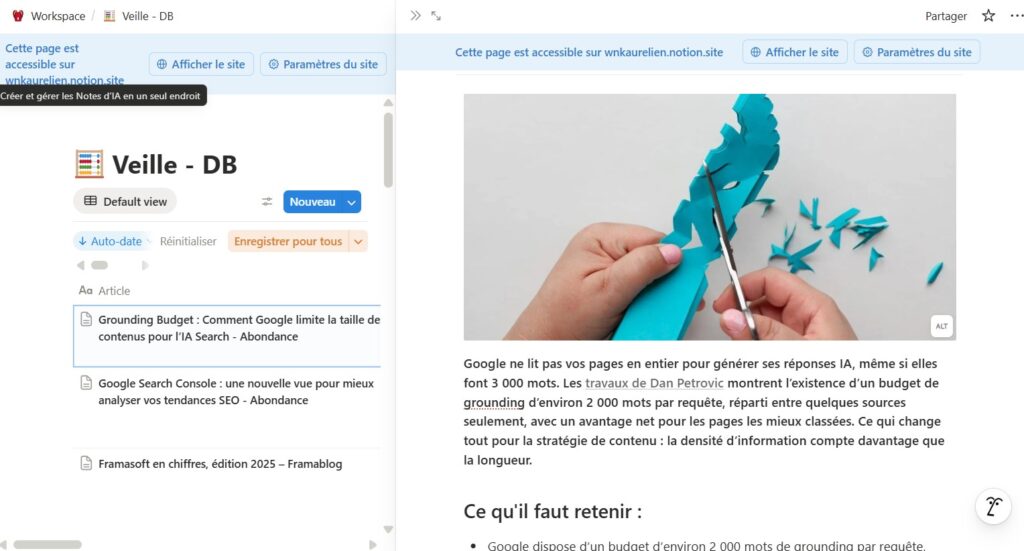
Il sera évidemment possible de recherche dans l’ensemble de cette base de veille, par mot-clé ou en filtrant avec les différentes catégories que vous aurez définies.
Suivi de projets et suivi commercial
Si votre agenda déborde de RDV qui ne sont que des rappels, que vous avez des difficulté à retrouver des informations sur un client ou savoir si vous l’avez relancé (ou non), alors Notion peut être une solution.
Comment ça marche ?
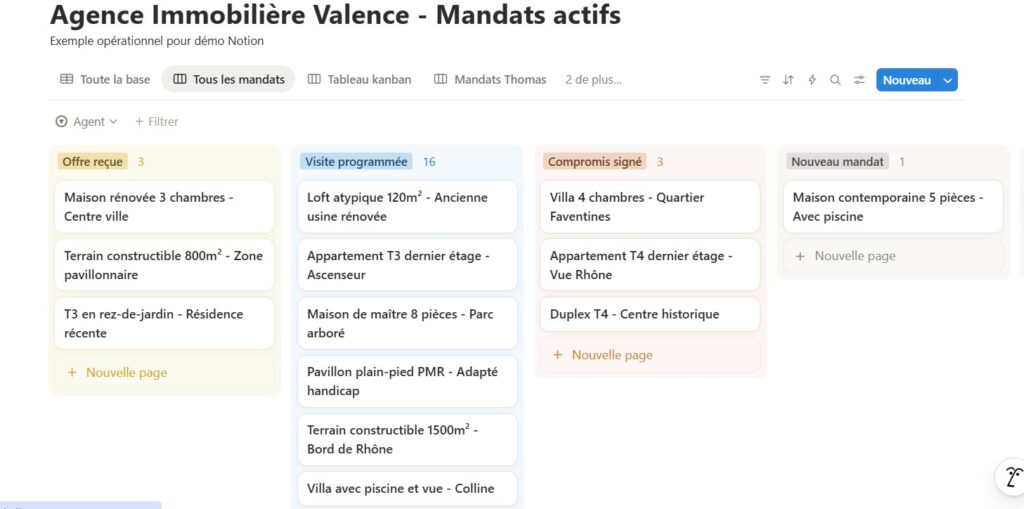
Vous visualisez vos tâches, vos projets ou vos prospects sous forme de cartes que vous déplacez d’une colonne à l’autre selon leur avancement :
- « À faire »
- « En cours »
- « En attente client »
- « Terminé »
Cette méthode visuelle vous permet de savoir en un coup d’œil où en est chaque dossier, sans ouvrir 15 fichiers différents.
Ci-dessous un exemple avec un suivi type pour une agence immobilière :
La puissance des vues personnalisées
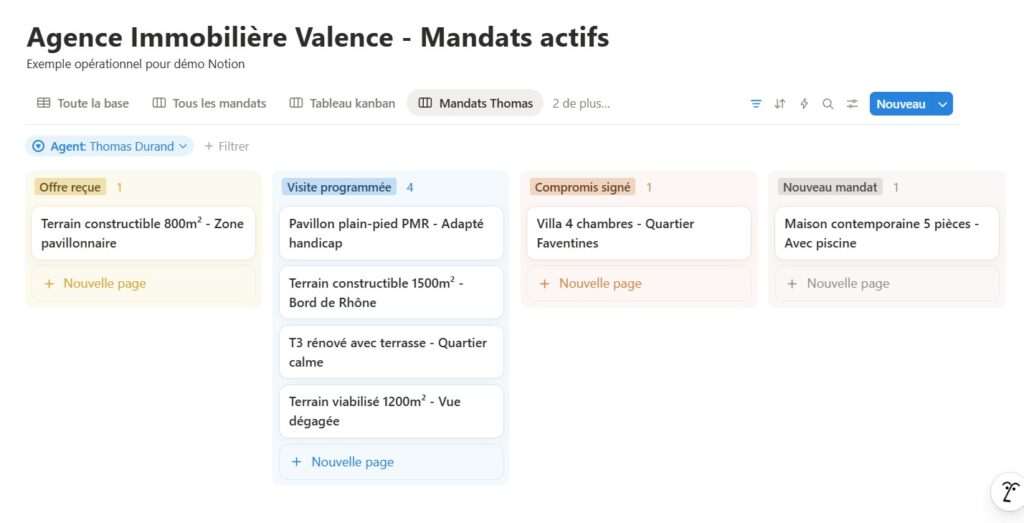
Voici où Notion devient vraiment intéressant : chaque collaborateur peut créer sa propre vue à partir de la même base de données.
Exemples de vues utiles :
- « Mes dossiers prioritaires cette semaine »
- « Les prospects à relancer aujourd’hui »
- « Les devis envoyés en attente de réponse »
- « Les projets par secteur géographique » (pratique si vous intervenez sur plusieurs départements)
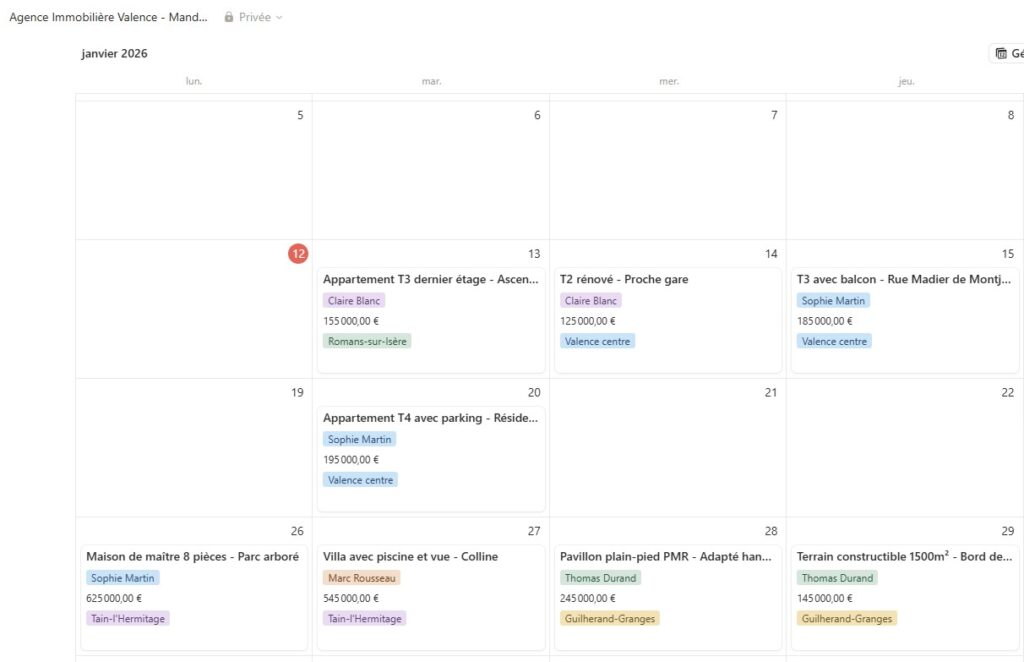
- « Vue calendrier » des deadlines à venir
Vous reconnaitrez ci-dessous une vue similaire, mais affichant uniquement les dossier attaché à une seule personne.
Ou encore, une autre vue possible avec un affiche en calendrier sur le mois en cours :
Jusqu’où aller avec Notion pour un CRM ?
Notion peut gérer efficacement quelques centaines de contacts, voire quelques milliers si c’est bien structuré. Si vous gérez une base plus grosse ou que vous souhaitez des fonctionnalités spécifiques, il faudra passer à un logiciel dédié. Celui-ci permettra :
- Des automatisations marketing (envoi d’emails selon le comportement, scoring automatique…)
- Du reporting financier poussé (CA prévisionnel, tunnels de conversion…)
- Une intégration comptable
- Une gestion de plusieurs centaines de clients actifs avec un historique complexe
D’ici là, Notion constitue une excellente étape intermédiaire pour structurer votre activité sans investir immédiatement.
Points de vigilance et bonnes pratiques
Je vous recommande tout de même de suivre quelques règles élémentaires pour limiter la confusion et sécuriser vos données.
La gestion des accès
Notion propose plusieurs niveaux de partage. Vous devez maîtriser ces réglages pour éviter que vos données ne deviennent accessibles à tous.
Les options de partage :
- Page privée (vous seul y avez accès)
- Partage à des personnes identifiées (vos collaborateurs ou partenaires qui disposent d’un compte Notion)
- Partage public sur le web (accessible en lecture sans compte Notion, comme un site web)
Attention avec l’option publique : vous pouvez rendre une page publique mais non référencée (accessible uniquement via le lien), ou publique et indexée par Google. Vérifiez systématiquement ce paramétrage avant de partager quoi que ce soit.
Ce qu’il ne faut JAMAIS mettre en public :
- Fichiers clients avec données personnelles
- Codes d’accès et mots de passe
- Devis et informations commerciales sensibles
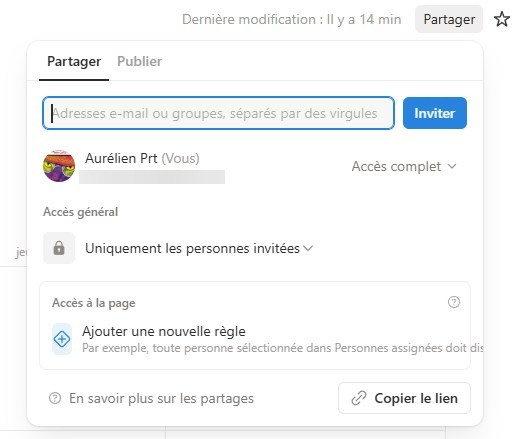
Le paramètre « Uniquement les personnes invitées » (visible sur la capture) garantit que seules les personnes explicitement invitées peuvent accéder à la page.
C’est le réglage recommandé pour vos données internes.
Si vous changez ce paramètre pour « Toute personne disposant du lien », vous basculez en accès public. Vérifiez systématiquement ce réglage avant de partager un lien.
Notre conseil : Par défaut, gardez tout en privé ou partagé à des personnes identifiées. Ne passez en public que pour des contenus vraiment destinés à l’externe (page de présentation d’un service, procédure client…).
Le risque de l’usine à gaz
C’est l’erreur classique que j’ai moi-même commise au début : vouloir faire des tableaux trop complexes, avec trop de catégories, trop de filtres, trop de relations entre les éléments. Résultat : personne d’autre que moi ne comprenait comment ça fonctionnait, et l’outil n’était plus utilisé.
La règle d’or : restez simple et appropriable par tous.
Concrètement :
- Limitez le nombre de champs dans vos bases de données (5 à 7 maximum pour commencer)
- Verrouillez les blocs de structure (menus, templates, vues principales) pour éviter que quelqu’un les déplace ou supprime par erreur
- Nommez clairement vos pages et bases de données
- Créez un « mode d’emploi » d’une page pour chaque outil que vous mettez en place afin de ne pas oublier vos configurations.
La question des modèles (templates)
Notion propose une bibliothèque de modèles gratuits, et de nombreux créateurs vendent les leurs (de 10€ à 50€ selon la complexité). C’est tentant pour démarrer rapidement… mais attention à ne pas copier-coller un modèle sans comprendre comment il fonctionne.
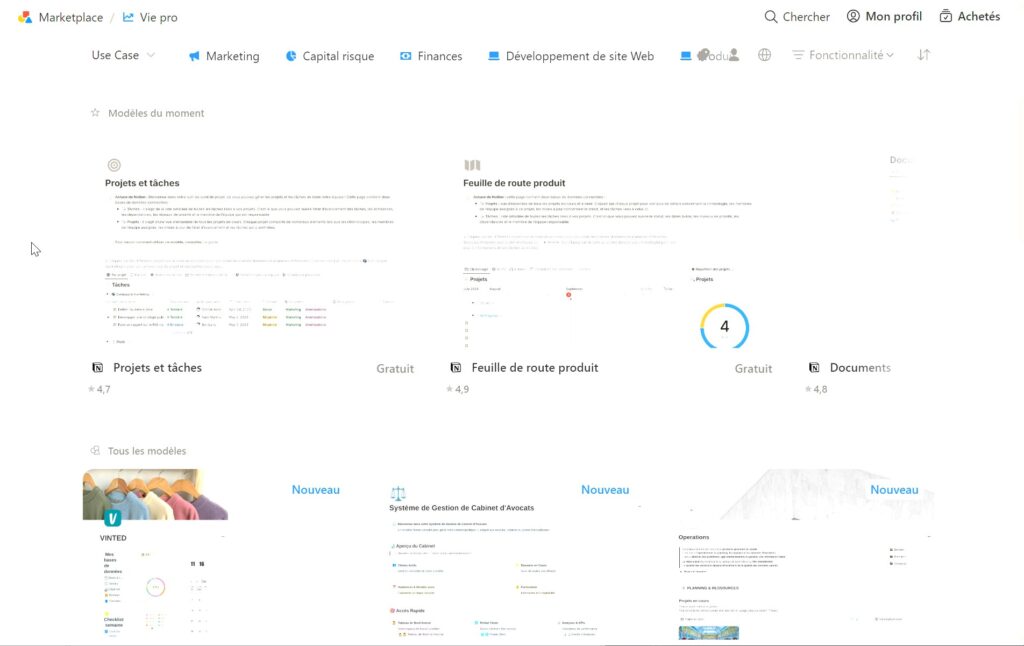
Si vous ne comprenez pas la logique du modèle, vous serez bloqué dès qu’il faudra :
- Le réparer (un collaborateur a supprimé une vue par erreur)
- Le faire évoluer (ajouter un champ, créer une nouvelle vue)
- L’adapter à votre contexte spécifique
Pour aller plus loin : les automatisations
Une fois votre structure en place et votre équipe à l’aise, vous pouvez connecter Notion à d’autres outils pour automatiser des tâches répétitives.
Exemples d’automatisations possibles
Via des solutions comme Make, Zapier ou n8n, vous pouvez par exemple :
- Générer automatiquement un événement dans Google Agenda dès qu’un RDV est saisi dans Notion,
- Créer un lien de visioconférence Zoom automatiquement,
- Envoyer une notification mail (relance, délai…)
Attention : ces automatisations nécessitent une configuration technique plus poussée. Assurez-vous d’abord de maîtriser Notion avant de vous lancer dans cette démarche.
–
Vous souhaitez être accompagné ?
Si cet article vous donne envie de structurer votre entreprise avec Notion mais que vous préférez être guidé dans la démarche, vous pouvez bénéficier du programme Atouts Numériques. Ce dispositif financé de la Région Auvergne-Rhône-Alpes vous permet d’être accompagné par un conseiller numérique CCI, CMA ou ENE.
–
 –
–Crédits photos :
En-tête d’article : Photo de Isaac Smith sur Unsplash
Captures d’écran : ENE